Подключение Trello
Короткая инструкция: API key, token и выбор доски.
Подключение выполняет владелец или администратор Sales Brain. Нужен аккаунт
Trello с доступом к рабочей доске.
Как подключить
Во время подключения вы будете переходить между двумя вкладками:
Sales Brain → Trello → Sales Brain. Не закрывайте первую вкладку.
1. Sales Brain: откройте переход в Trello
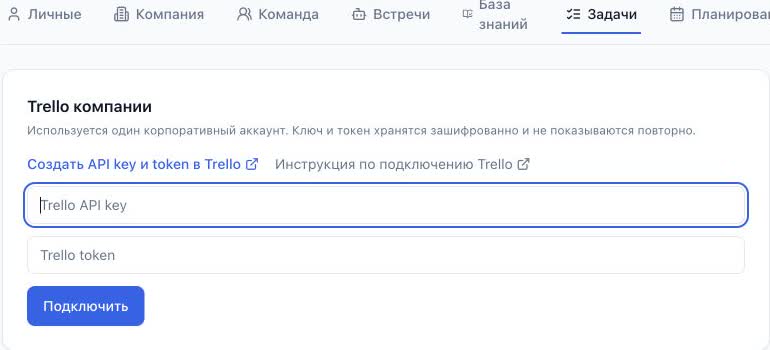
- Откройте настройки задач в Sales Brain.
- В блоке «Trello компании» нажмите
«Создать API key и token в Trello». - Откроется новая вкладка Trello. Вкладку Sales Brain не закрывайте — позже
сюда нужно будет вернуться.
2. Trello: откройте страницу Your Apps
После перехода должна открыться страница
Your Apps в Trello.
Если страница не открылась, нажмите ссылку выше. При необходимости сначала
войдите в корпоративный аккаунт Trello.
Your Apps — это отдельная страница Trello. Её не нужно искать на доске или
в меню Power-Ups.
На странице Your Apps нажмите New. У нового клиента готового приложения
ещё нет.

3. Trello: создайте приложение
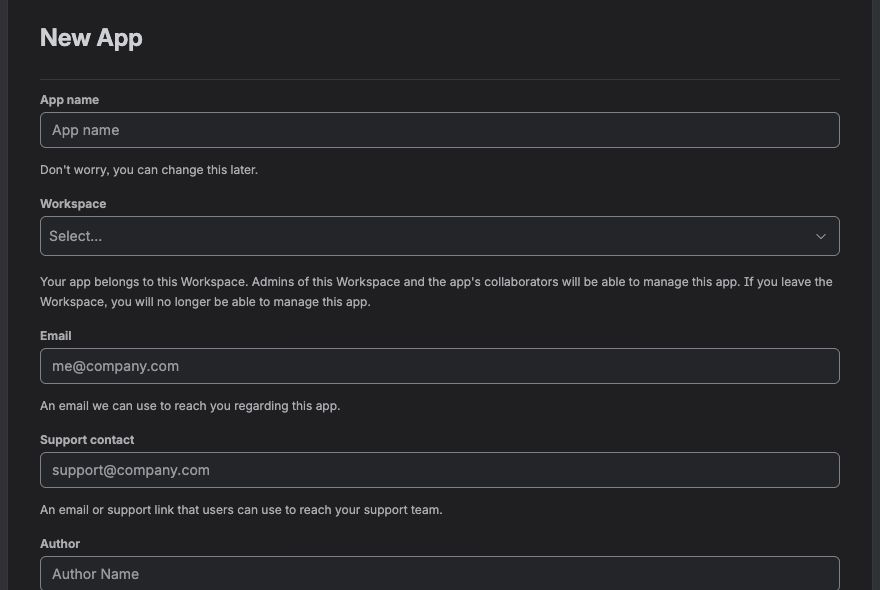
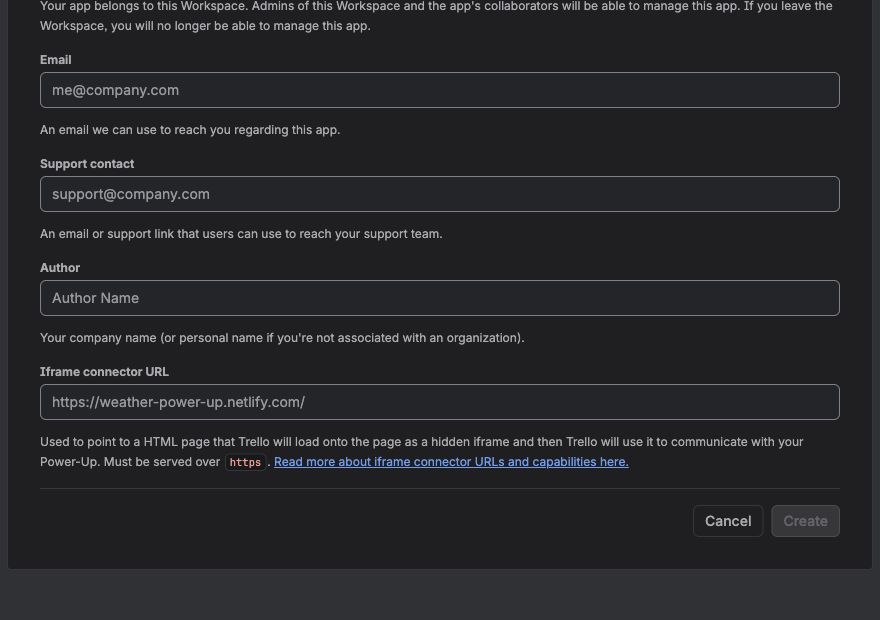
Заполните форму New App:
- App name — например,
Sales Brain; - Workspace — рабочее пространство компании;
- Email и Support contact — корпоративные контакты;
- Author — название компании;
- Iframe connector URL —
https://brain.wiin.agency.
Нажмите Create.
4. Trello: получите API key и token
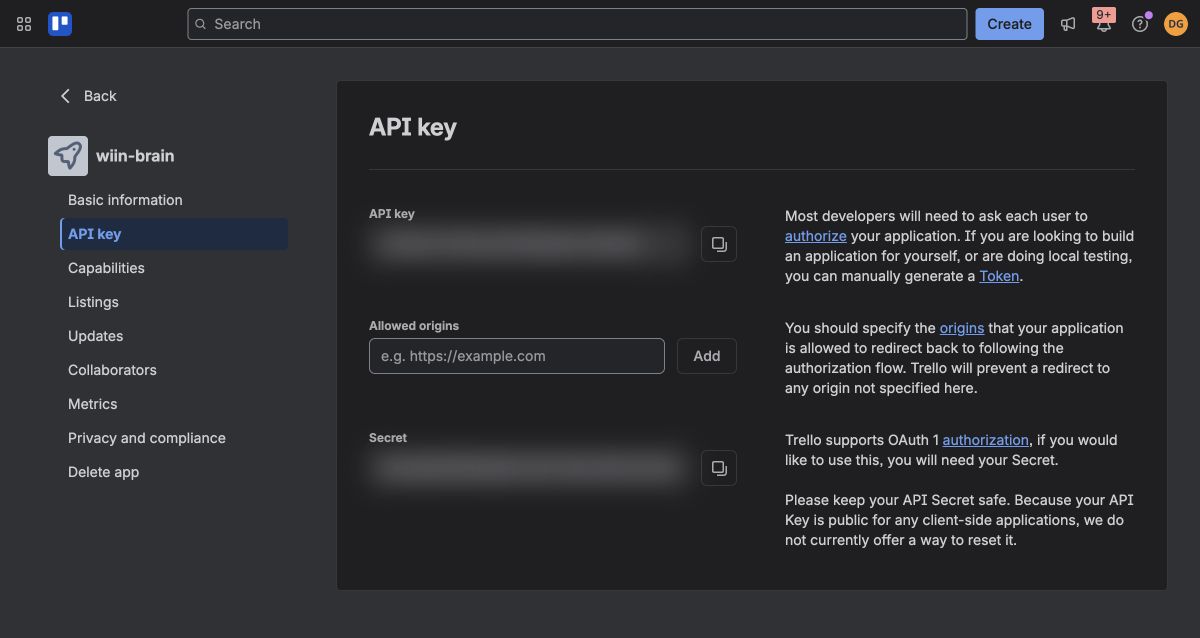
В созданном приложении откройте вкладку API key:
- Скопируйте API key. Поле Secret не требуется.
- Нажмите ссылку Token.
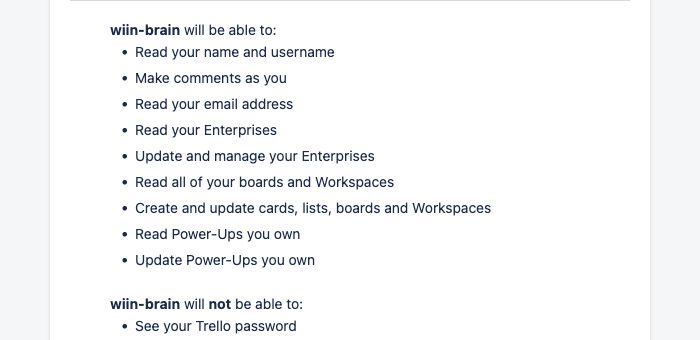
- Подтвердите доступ кнопкой Allow и скопируйте полученный token.
5. Sales Brain: завершите подключение
- Вернитесь в оставленную открытой вкладку Sales Brain.
- Вставьте API key в поле Trello API key.
- Вставьте token в поле Trello token.
- Нажмите «Подключить».
- Выберите доску, списки новых и завершённых задач. При необходимости
сопоставьте сотрудников с участниками Trello.
Готово, когда Sales Brain показывает настройки доски и списков.
Token даёт доступ к Trello. Не отправляйте его в чаты и письма. Если token
стал известен посторонним, отзовите его в Trello и подключите интеграцию
заново.